سختافزار کامپیوتر چیست؟ آشنایی با قطعات اصلی و نقش هرکدام
نویسنده: آموزشگاه فنی حرفهای آزاد آراهوش
سختافزار کامپیوتر هر چیزی است که میتوانید لمسش کنید: پردازنده، حافظه رم، حافظه ذخیرهسازی (هارد یا SSD)، مادربرد، کارت گرافیک، منبع تغذیه، کیس و دستگاههایی مثل صفحهکلید و نمایشگر. نرمافزار آن چیزی است که روی این قطعات اجرا میشود، مثل ویندوز و مرورگر. وقتی کامپیوتری کند است، خراب میشود یا نمیدانید برای ویندوز ۱۱ سیستمتان کافی است یا نه، باید بدانید هر قطعه چه کاری میکند. این مقاله، مثل مقاله ICDL، از پایه شروع میکند: قطعات اصلی چه کاری میکنند، واحدهای ظرفیت و سرعت چه معنایی دارند، قطعات چطور با هم سازگار میشوند، کامپیوتر رومیزی و لپتاپ چه فرقی دارند و در خرید و ارتقا باید به چه چیزهایی دقت کرد. برای هنرجوها، کارمندان و خانوادههایی در درچه اصفهان نوشته شده که میخواهند بدون اصطلاحهای پیچیده سختافزار را بفهمند. بخشی از عددها از منابع ثانویه است و در پایان آمده؛ قیمتها را عمداً نیاوردهایم چون زود تغییر میکنند.
خلاصه: ده قطعه و نقششان در چند خط
- پردازنده (CPU): مغز کامپیوتر؛ دستورها را اجرا میکند.
- حافظه رم (RAM): حافظه موقت و سریع برای برنامههایی که الان باز هستند.
- حافظه ذخیرهسازی (HDD، SSD): جای دائمی فایلها و ویندوز.
- مادربرد: برد اصلی که همه قطعات به آن وصل میشوند.
- کارت گرافیک (GPU): تصویر و پردازشهای گرافیکی را میسازد.
- منبع تغذیه (PSU): برق قطعات را تأمین میکند.
- کیس و خنککننده: جا و تهویه قطعات.
- نمایشگر، صفحهکلید و ماوس: ورودی و خروجی.
- پورتها و کابلها: USB، HDMI، شبکه و غیره.
- BIOS یا UEFI: نرمافزار داخل مادربرد که قبل از ویندوز اجرا میشود.
سختافزار و نرمافزار؛ چه فرقی دارند؟
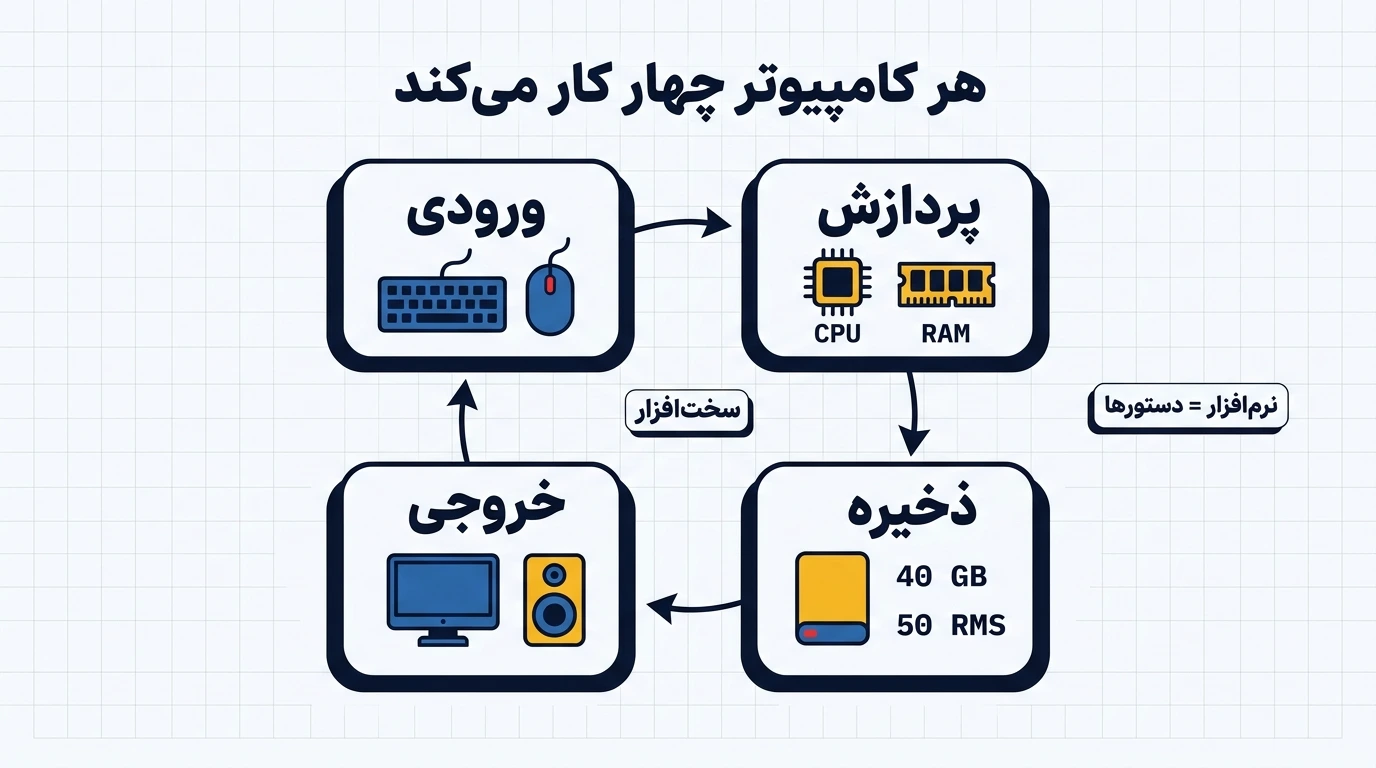
سختافزار بدنه است و نرمافزار دستورها. بدون نرمافزار، کامپیوتر فقط مجموعهای از مدارهاست و بدون سختافزار، برنامه جایی برای اجرا ندارد. برای فهمیدن کار قطعات یک چهارچوب ساده کمک میکند: هر کامپیوتر چهار کار انجام میدهد: ورودی میگیرد (صفحهکلید، ماوس)، پردازش میکند (پردازنده و رم)، ذخیره میکند (SSD یا هارد) و خروجی میدهد (نمایشگر، بلندگو، چاپگر). هر قطعهای که میخرید در یکی از همین چهار گروه است.
واحدها: بیت، بایت و تفاوت مگابیت با مگابایت
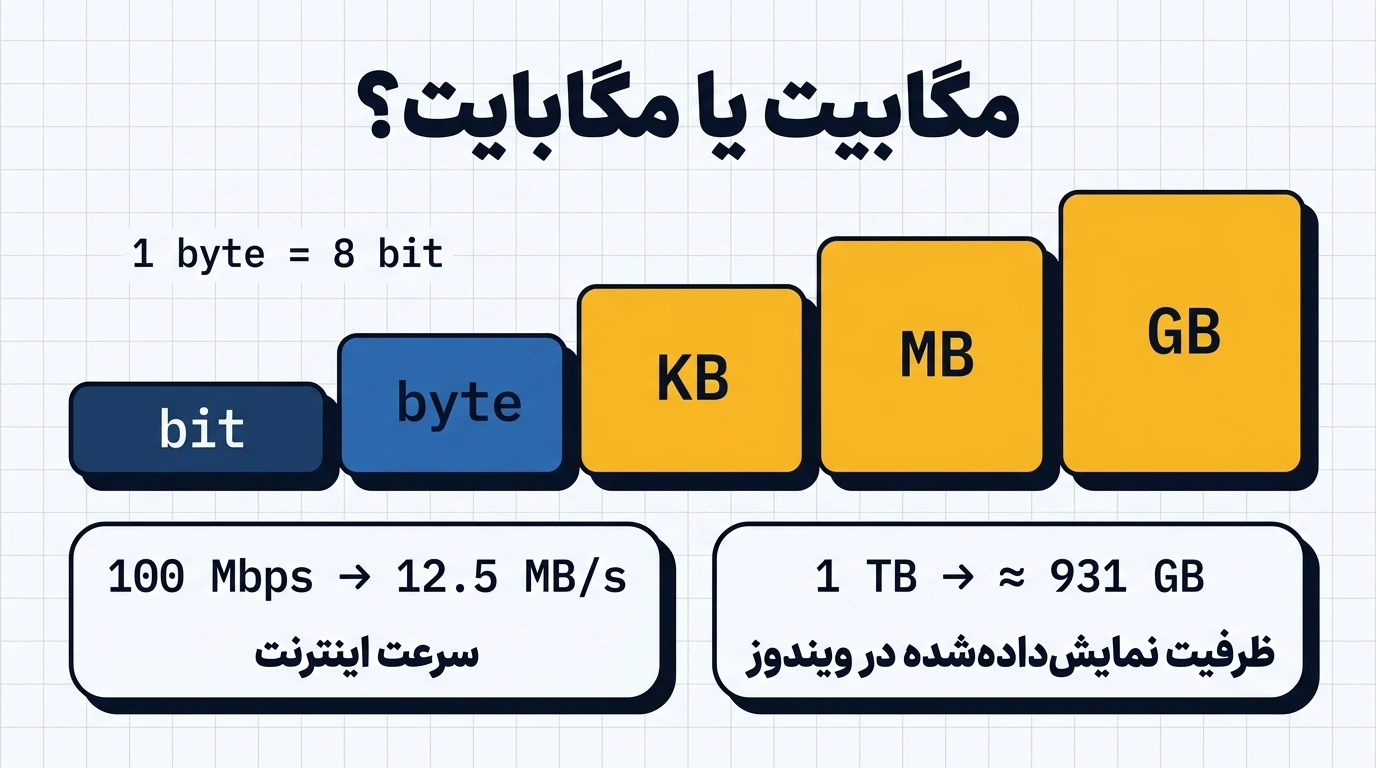
قبل از رفتن سراغ قطعات، چند واحد را بدانید؛ اشتباه گرفتنشان رایجترین دلیل ناراضی بودن از خرید است:
- ۱ بایت = ۸ بیت. ظرفیت فایلها و حافظهها بر اساس بایت است (کیلوبایت، مگابایت، گیگابایت، ترابایت) و سرعت اینترنت معمولاً بر اساس بیت (مگابیت بر ثانیه).
- پس اینترنت ۱۰۰ مگابیت بر ثانیه، در بهترین حالت حدود ۱۲٫۵ مگابایت در ثانیه دانلود میکند، چون ۱۰۰ تقسیم بر ۸ میشود ۱۲٫۵.
- ظرفیت واقعی هارد کمتر از عدد روی جعبه نشان داده میشود. سازندهها هر گیگابایت را یک میلیارد بایت حساب میکنند، اما ویندوز آن را بر اساس ۱۰۲۴ حساب میکند. نتیجه این است که یک هارد یک ترابایتی در ویندوز حدود ۹۳۱ گیگابایت نشان داده میشود. این عیب یا کلاهبرداری نیست؛ فقط تفاوت دو روش شمارش است.
پردازنده (CPU): مغز کامپیوتر
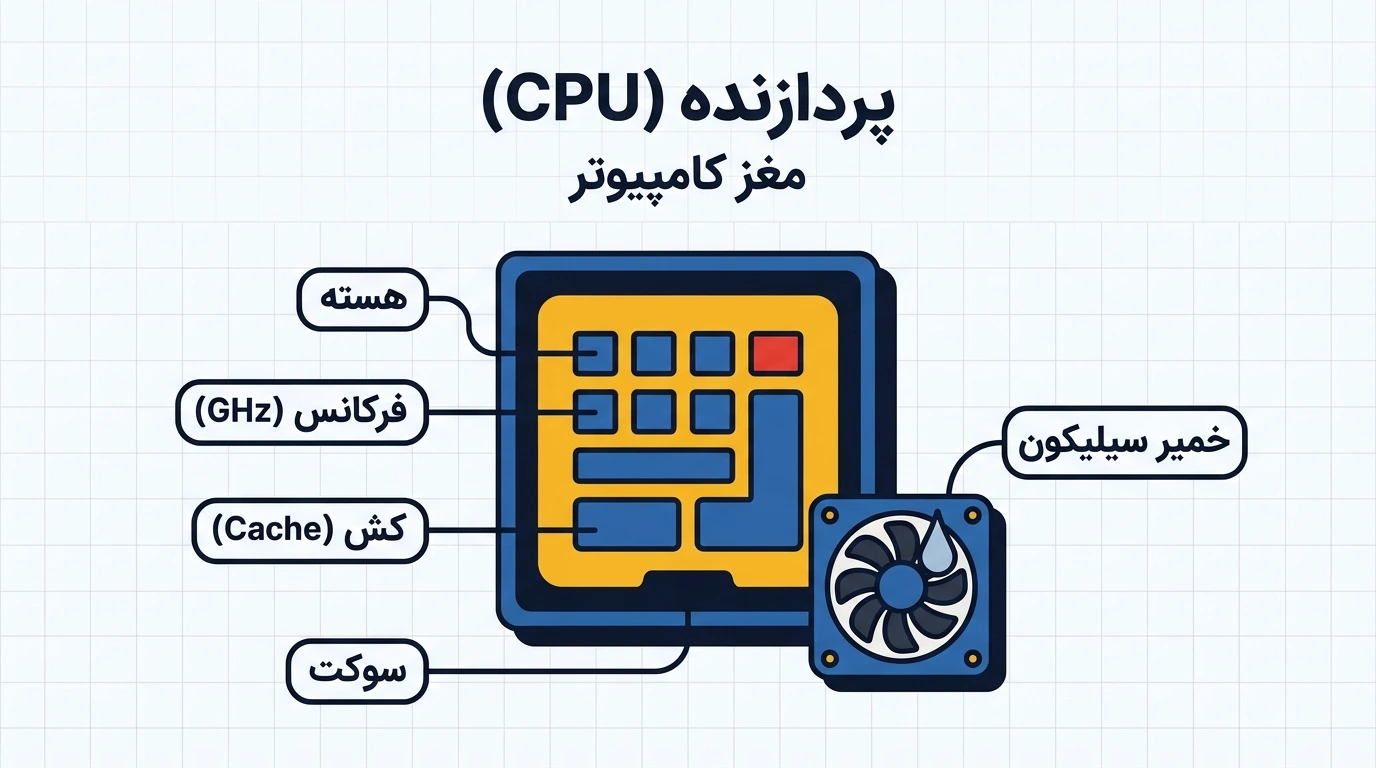
پردازنده دستورهای برنامهها را یکییکی اجرا میکند. چند مشخصهاش را باید بشناسید:
- هسته (Core): هر هسته مثل یک کارگر است. هسته بیشتر یعنی کارهای همزمان بیشتر، مثل باز بودن چند برنامه یا رندر ویدیو.
- فرکانس (گیگاهرتز): سرعت کار هر هسته. اما فقط روی فرکانس قضاوت نکنید؛ دو پردازنده با فرکانس برابر ولی معماری متفاوت، سرعت متفاوتی دارند.
- کش (Cache): حافظه خیلی سریع داخل پردازنده که دادههای پرمصرف را نزدیک نگه میدارد.
- سوکت: شکل و محل نصب پردازنده روی مادربرد. پردازنده فقط روی مادربردی نصب میشود که سوکتش مناسب باشد، و این یکی از مهمترین نکتههای سازگاری است.
- گرافیک داخلی: بعضی پردازندهها پردازنده گرافیکی هم دارند؛ برای کار اداری و تماشای فیلم کافی است و نیازی به کارت گرافیک جدا نیست.
کار اداری و اینترنت به پردازنده خیلی قوی نیاز ندارد. برای ویرایش ویدیو، طراحی سهبعدی یا برنامهنویسیهای سنگین، هسته بیشتر به کار میآید. پردازنده بدون خنککننده مناسب هم کار نمیکند: خنککننده (فن و هیتسینک) باید با پردازنده سازگار باشد و بین آنها خمیر سیلیکون کشیده میشود تا گرما بهتر منتقل شود.
حافظه رم (RAM): میز کار کامپیوتر
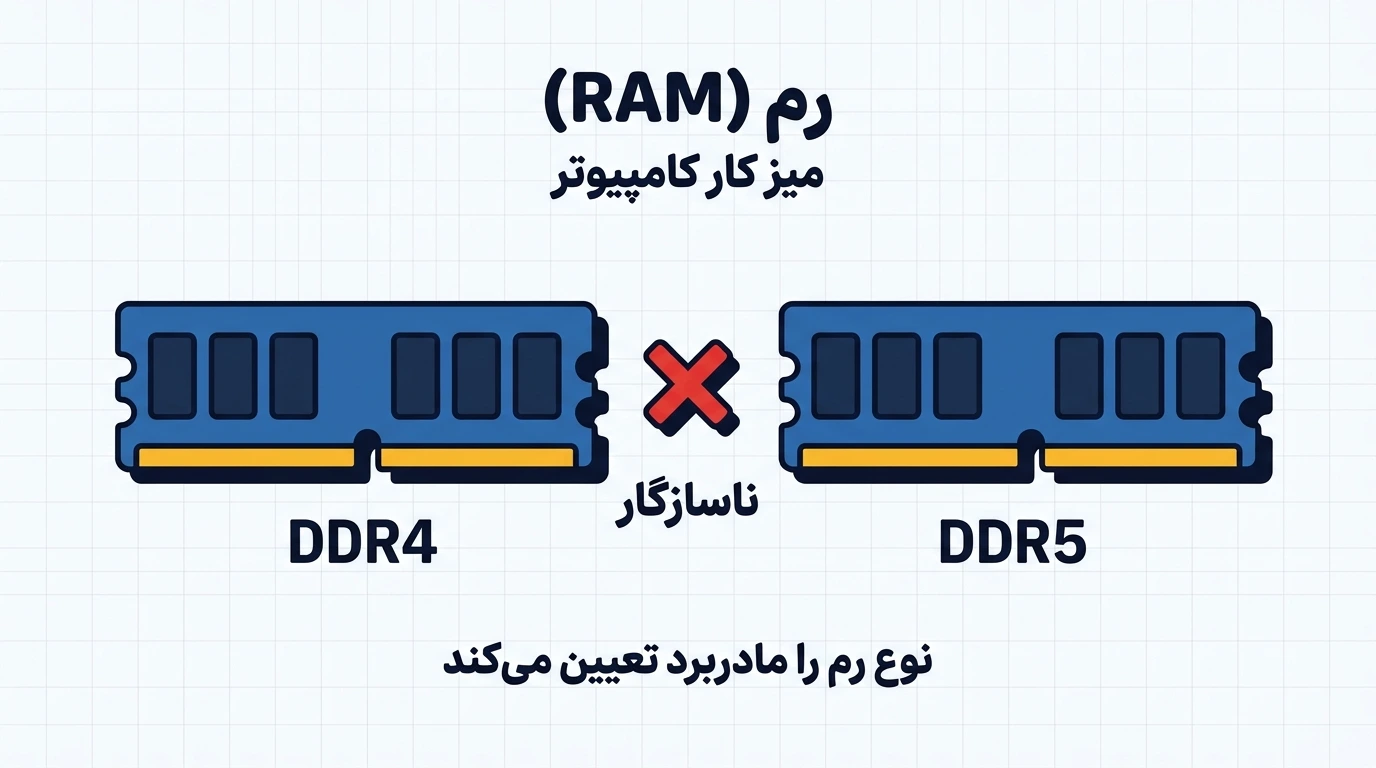
رم حافظه موقت است: هر برنامهای که باز میکنید، دادههایش را در رم میگذارد تا پردازنده سریع به آن دسترسی داشته باشد. با خاموش شدن کامپیوتر، محتوای رم پاک میشود، برای همین فایلهایتان را باید ذخیره کنید. یک مثال ساده: رم مثل سطح میز کار است و SSD مثل کمد. هرچه میز بزرگتر باشد، میتوانید چند کار را همزمان پهن کنید.
چند نکته که هنگام خرید و ارتقا مهم است:
- ظرفیت: ویندوز ۱۱ طبق مشخصات منتشرشده دستکم ۴ گیگابایت رم میخواهد. این کف نظری است، نه عدد راحت؛ برای کار روزمره امروز معمولاً ۸ گیگابایت و برای کارهای سنگینتر ۱۶ گیگابایت یا بیشتر منطقیتر است (این توصیه ما است، نه استاندارد).
- نوع رم: رم DDR4 و DDR5 با هم سازگار نیستند. جای شیار روی ماژول متفاوت است و نمیشود هر یک را در اسلات دیگری جا زد. هر مادربرد فقط یکی از این دو را پشتیبانی میکند. پس مادربرد یا لپتاپتان تعیین میکند چه رمی میخرید.
- دو ماژول هممدل: برای رمهای DDR4، دو ماژول در حالت دوکاناله سرعت بهتری میدهند. بهتر است ماژولها همظرفیت و هممدل باشند.
- در بعضی لپتاپها رم لحیمشده است و ارتقا ندارد. قبل از خرید لپتاپ بپرسید رم قابل تعویض است یا نه.
حافظه ذخیرهسازی: هارد، SSD و NVMe
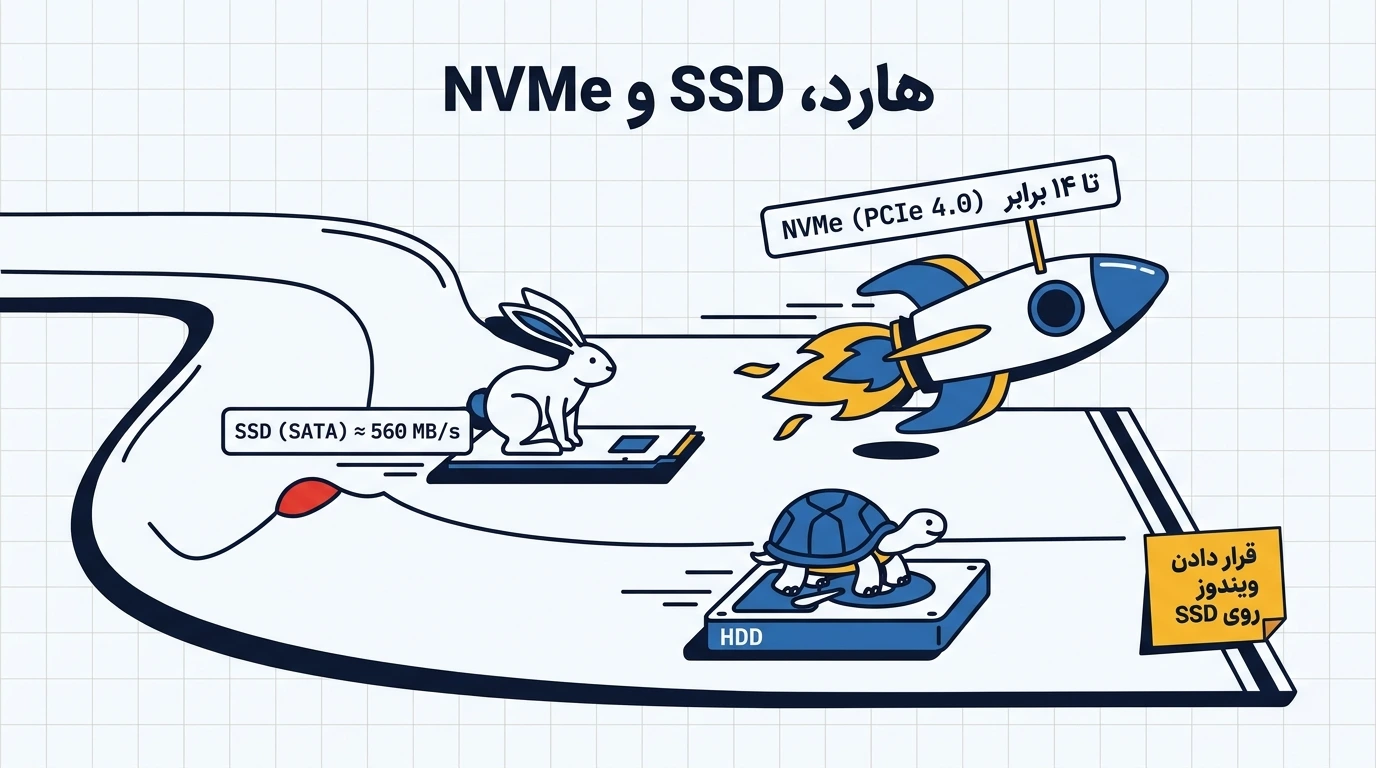
فایلها، ویندوز و برنامهها روی حافظه ذخیرهسازی هستند و با خاموش شدن کامپیوتر نمیروند. سه نوع رایج دارید:
- هارد دیسک (HDD): دیسک مغناطیسی و قطعه متحرک دارد. ارزانتر و برای آرشیو بزرگ مناسب، اما کندتر و حساستر به ضربه است.
- SSD با رابط SATA: بدون قطعه متحرک. طبق یک منبع ثانویه، سقف سرعت SATA III حدود ۵۶۰ مگابایت در ثانیه است. بسیاری از سیستمهای قدیمی با جایگزین کردن هارد به SSD، خیلی سریعتر میشوند.
- SSD از نوع NVMe: مستقیم به گذرگاه PCIe وصل میشود. همان منبع میگوید درایوهای NVMe نسل چهارم PCIe حدود ۱۰ تا ۱۴ برابر سریعتر از SATA هستند؛ عددی که در تست ترتیبی دیده میشود، نه الزاماً در کار روزمره.
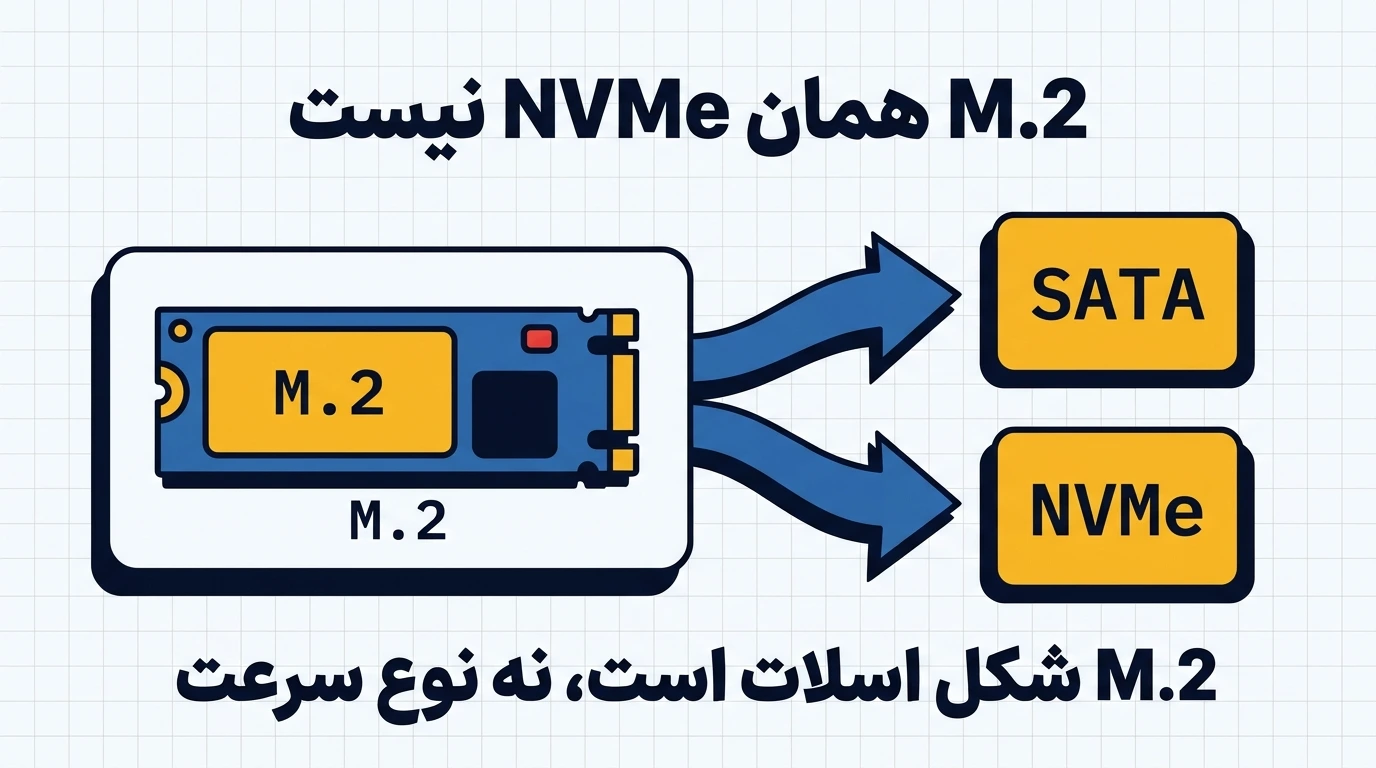
یک نکته که اشتباه رایج است: M.2 شکل اسلات است، نه نوع سرعت. یک اسلات M.2 بسته به سیمکشی مادربرد و نوع درایو میتواند SATA یا NVMe باشد. قبل از خرید، دفترچه مادربرد را ببینید که اسلات M.2 کدام را پشتیبانی میکند.
اگر یک ارتقای ساده میخواهید، قرار دادن ویندوز روی SSD معمولاً بیشترین تغییر محسوس را در سرعت ایجاد میکند. و هر حافظهای، حتی SSD، ممکن است خراب شود؛ پس از فایلهای مهم نسخه پشتیبان بگیرید.
مادربرد: ستون فقرات سیستم
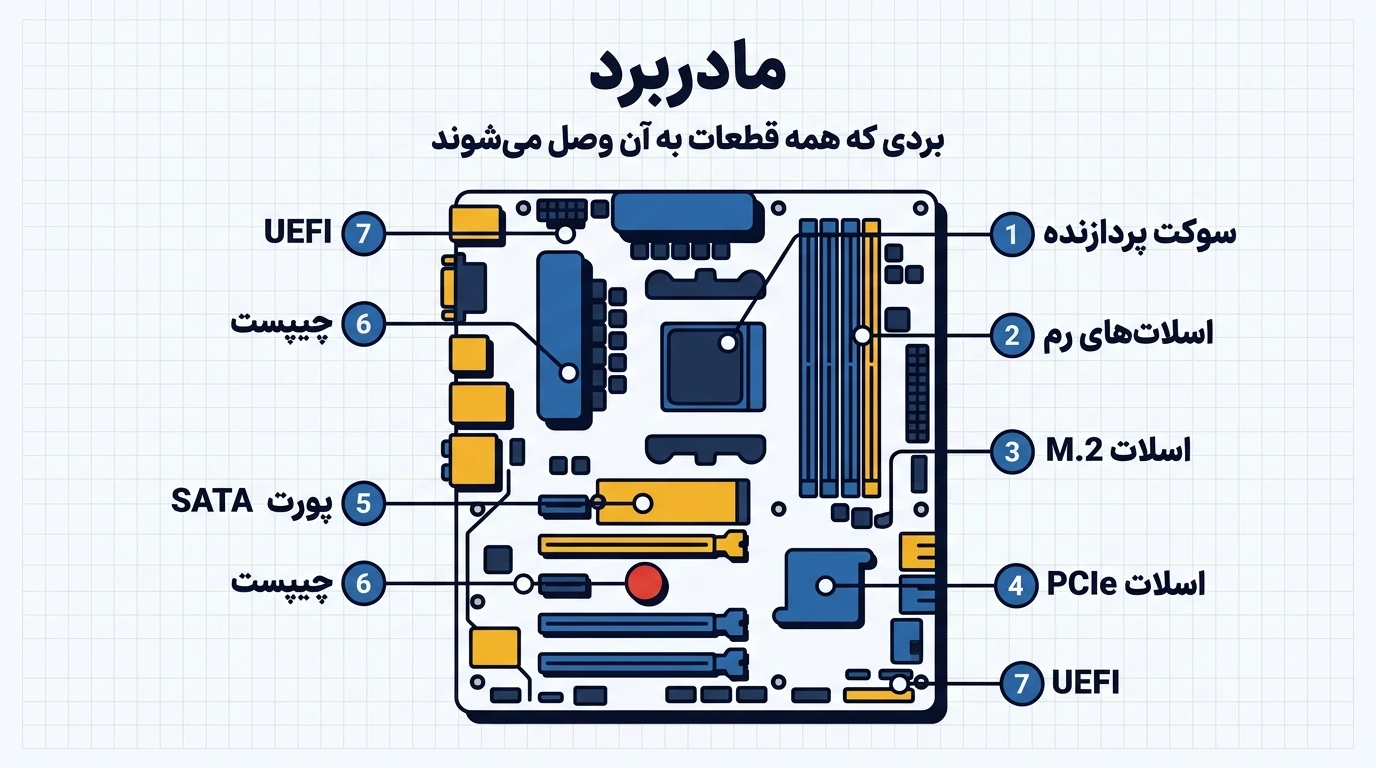
مادربرد برد بزرگی است که همه قطعات روی آن نصب یا به آن وصل میشوند: پردازنده در سوکت، رم در اسلاتها، SSD در اسلات M.2 یا کابل SATA و کارت گرافیک در اسلات PCIe. مشخصههای مهمش:
- سوکت پردازنده: باید با پردازنده یکی باشد.
- چیپست: مجموعهای از تراشهها که قابلیتها (تعداد پورتها، پشتیبانی از ارتقا) را تعیین میکند.
- نوع و تعداد اسلات رم (DDR4 یا DDR5).
- اسلاتهای M.2، پورتهای SATA و PCIe.
- اندازه (Form Factor): مثل ATX، Micro-ATX و Mini-ITX؛ باید با کیس سازگار باشد.
- BIOS یا UEFI: نرمافزاری روی خود مادربرد که قبل از ویندوز اجرا میشود و تنظیمات پایه (ترتیب بوت، فعال بودن TPM) را نگه میدارد.
مادربرد قطعهای است که بقیه خریدها را محدود میکند: انتخابش تعیین میکند چه پردازنده، چه رم و چه ارتقایی ممکن است. به همین دلیل خرید مادربرد را از روی «قابلیت ارتقا»ی لازم تصمیم بگیرید، نه فقط ارزانی.
کارت گرافیک (GPU): تصویر را میسازد
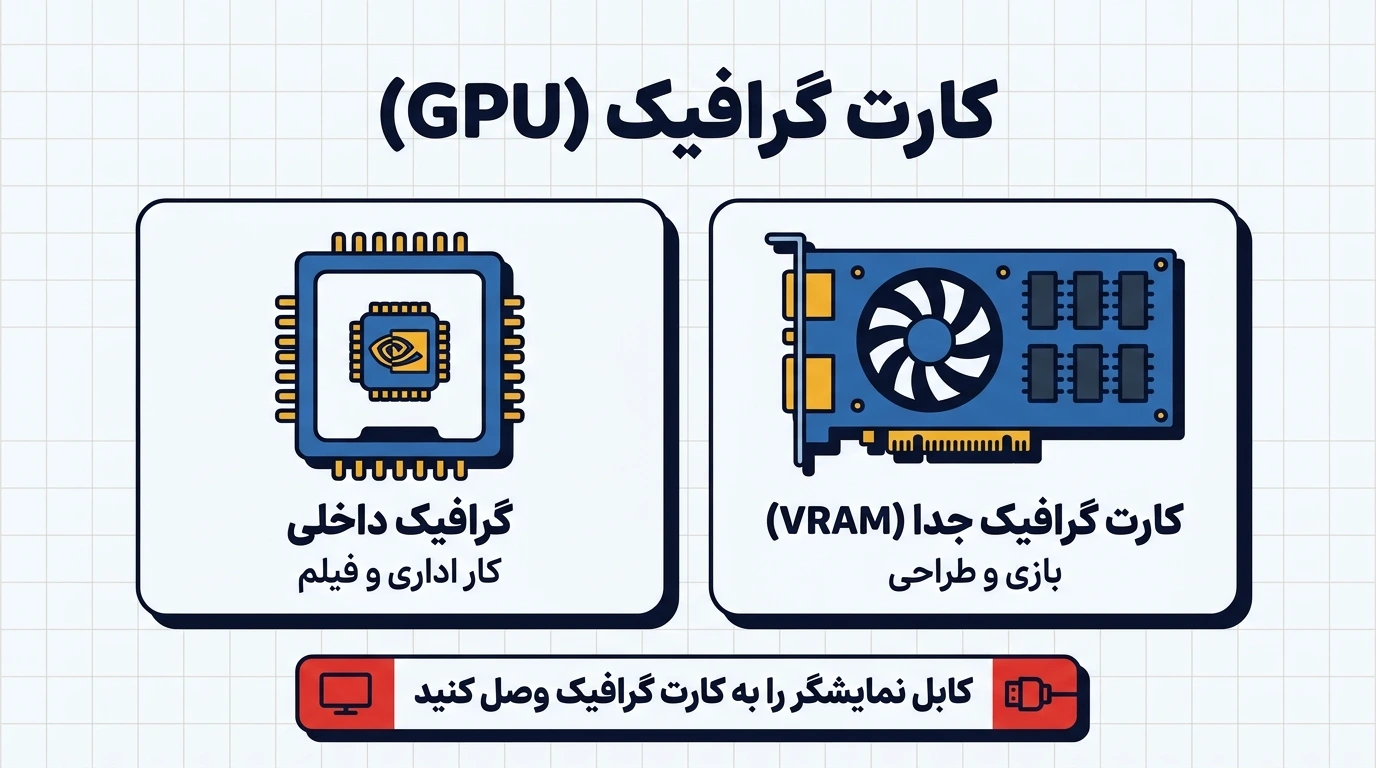
کارت گرافیک پردازش تصویر را انجام میدهد و نتیجه را به نمایشگر میفرستد. دو حالت دارد:
- گرافیک داخلی (Integrated): بخشی از پردازنده است و حافظهاش را از رم میگیرد. برای کار اداری، اینترنت، فیلم و بیشتر کارهای روزمره کافی است.
- کارت گرافیک جدا (Dedicated): قطعهای مستقل با حافظه مخصوص خودش (VRAM) که در اسلات PCIe مادربرد نصب میشود. برای بازی، طراحی سهبعدی، ویرایش ویدیوی سنگین و بعضی کارهای تخصصی لازم است.
اگر کارت گرافیک جدا دارید، کابل نمایشگر را به خروجی خود کارت وصل کنید، نه به پشت مادربرد؛ اشتباه رایجی که باعث میشود کارت گرانقیمت اصلاً استفاده نشود. و اگر کارتان اداری است، پول زیادی صرف کارت گرافیک نکنید: از پردازنده و SSD بیشتر نفع میبرید.
منبع تغذیه (PSU): قطعهای که کمتر از همه دیده میشود
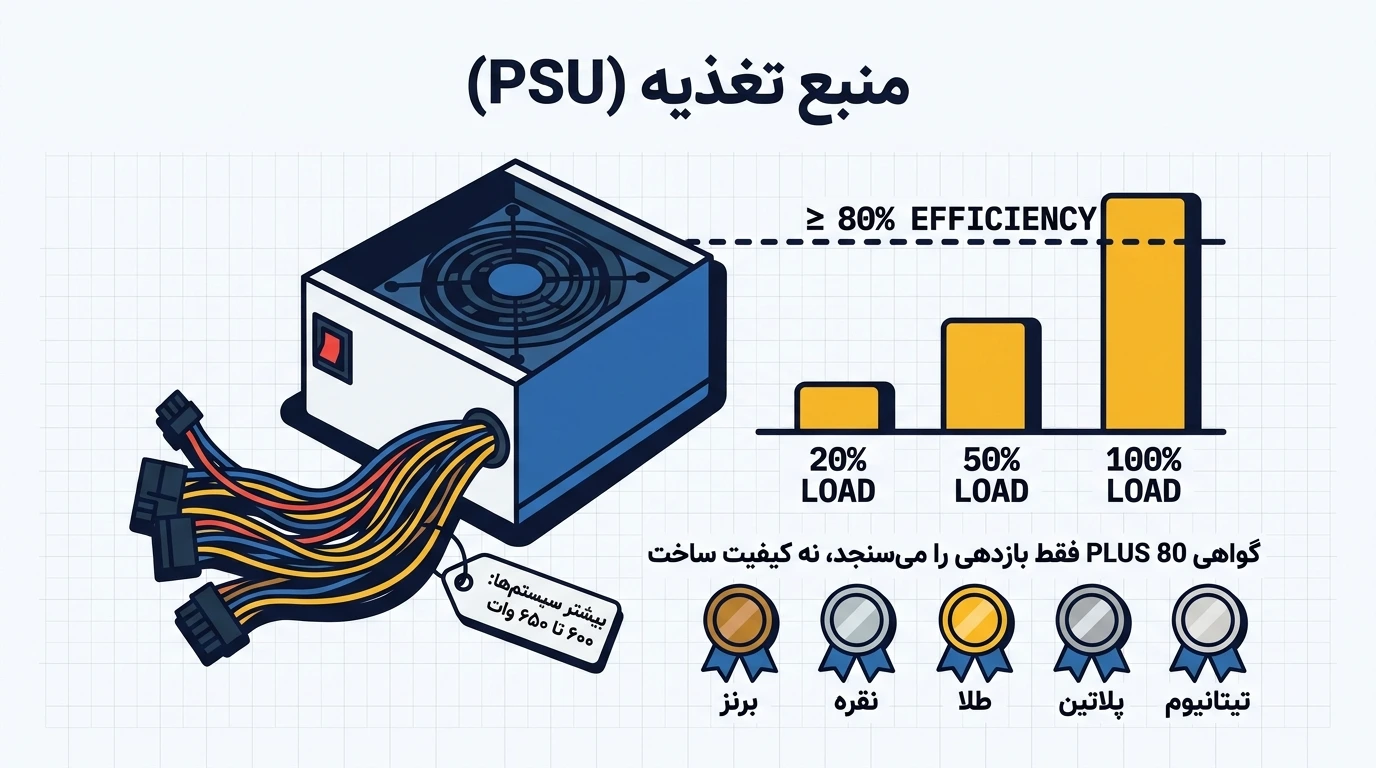
منبع تغذیه برق شهری را به ولتاژهای مناسب قطعات تبدیل میکند. دو چیز مهم است:
- توان (وات): باید از مجموع مصرف قطعات بیشتر باشد و کمی هم حاشیه داشته باشد. مصرف بیشتر سیستمها با یک کارت گرافیک، طبق یک بررسی تخصصی، به منبع بالاتر از ۶۰۰ تا ۶۵۰ وات نیاز ندارد؛ پس خرید منبع خیلی بزرگ بیدلیل است. منبعی که کمتوان باشد باعث خاموش شدن ناگهانی یا ناپایداری میشود.
- بازدهی (80 PLUS): این گواهی داوطلبانه یعنی منبع در سه نقطه ۲۰، ۵۰ و ۱۰۰ درصد بار حداقل ۸۰ درصد بازدهی دارد. سطحهای بالاتر (برنز، نقره، طلا، پلاتین، تیتانیوم) بازدهی بالاتری میخواهند؛ برای مثال طلا حدود ۹۰ درصد در ۵۰ درصد بار. بازدهی بالاتر یعنی گرمای کمتر و هدررفت برق کمتر.
یک هشدار: گواهی 80 PLUS فقط بازدهی را میسنجد و درباره کیفیت ساخت و ایمنی تضمینی نمیدهد. منبع تغذیه نامعتبر ممکن است به قطعات دیگر آسیب بزند؛ پس این یکی را از بینامونشان نخرید و گارانتی را جدی بگیرید.
کیس و خنککننده: هوا باید جابهجا شود
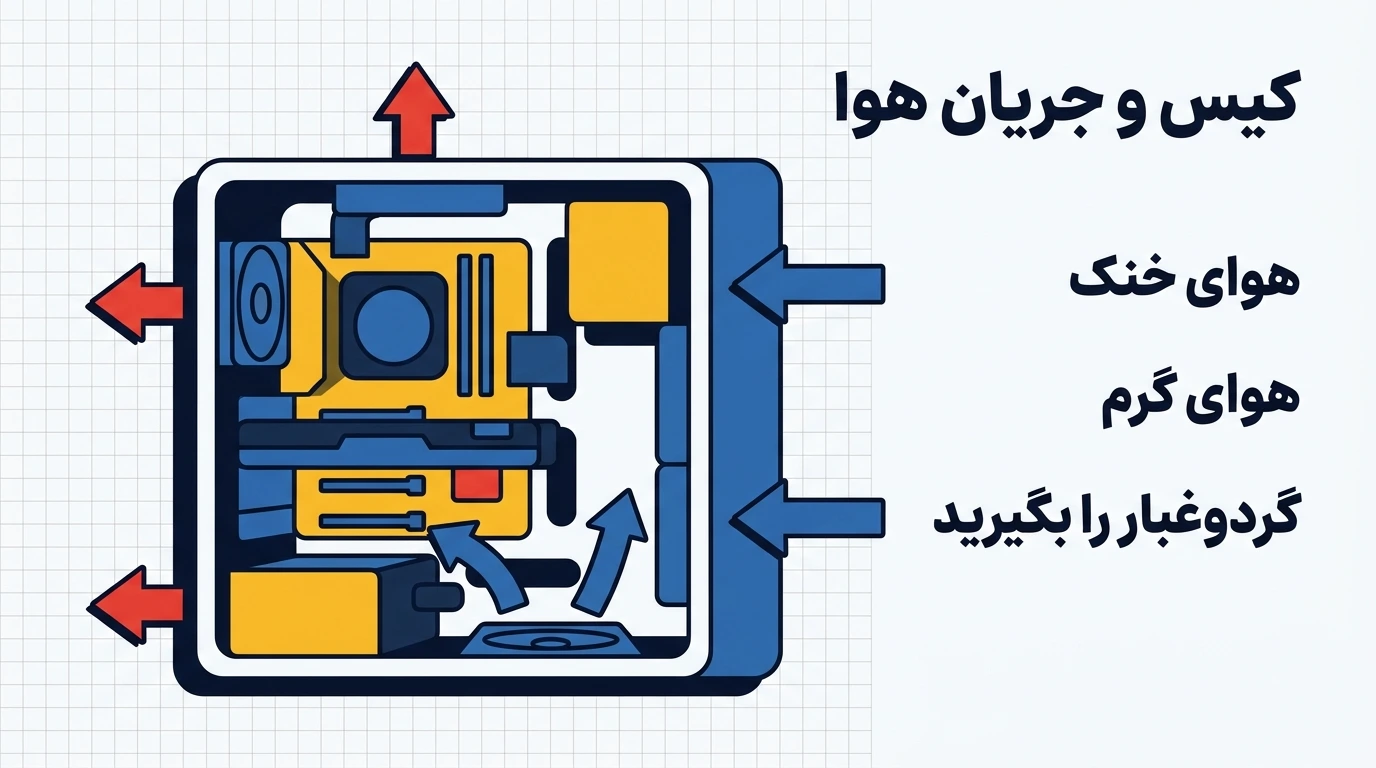
قطعات برقی گرم میشوند و گرمای زیاد سرعت را کم میکند یا باعث خاموش شدن میشود. کیس خوب جریان هوا دارد: هوای خنک از جلو یا پایین وارد و هوای گرم از پشت یا بالا خارج شود. چند عادت ساده:
- کیس را جایی بگذارید که منافذش بسته نشود.
- هر چند ماه گردوغبار فنها و فیلترها را بگیرید (با سیستم خاموش و از برق کشیده).
- وقتی خنککننده پردازنده را باز کردید، خمیر سیلیکون تازه بمالید.
- در لپتاپ، منافذ هوا را با پتو و بالش نپوشانید.
ورودی و خروجی: پورتها و کابلها
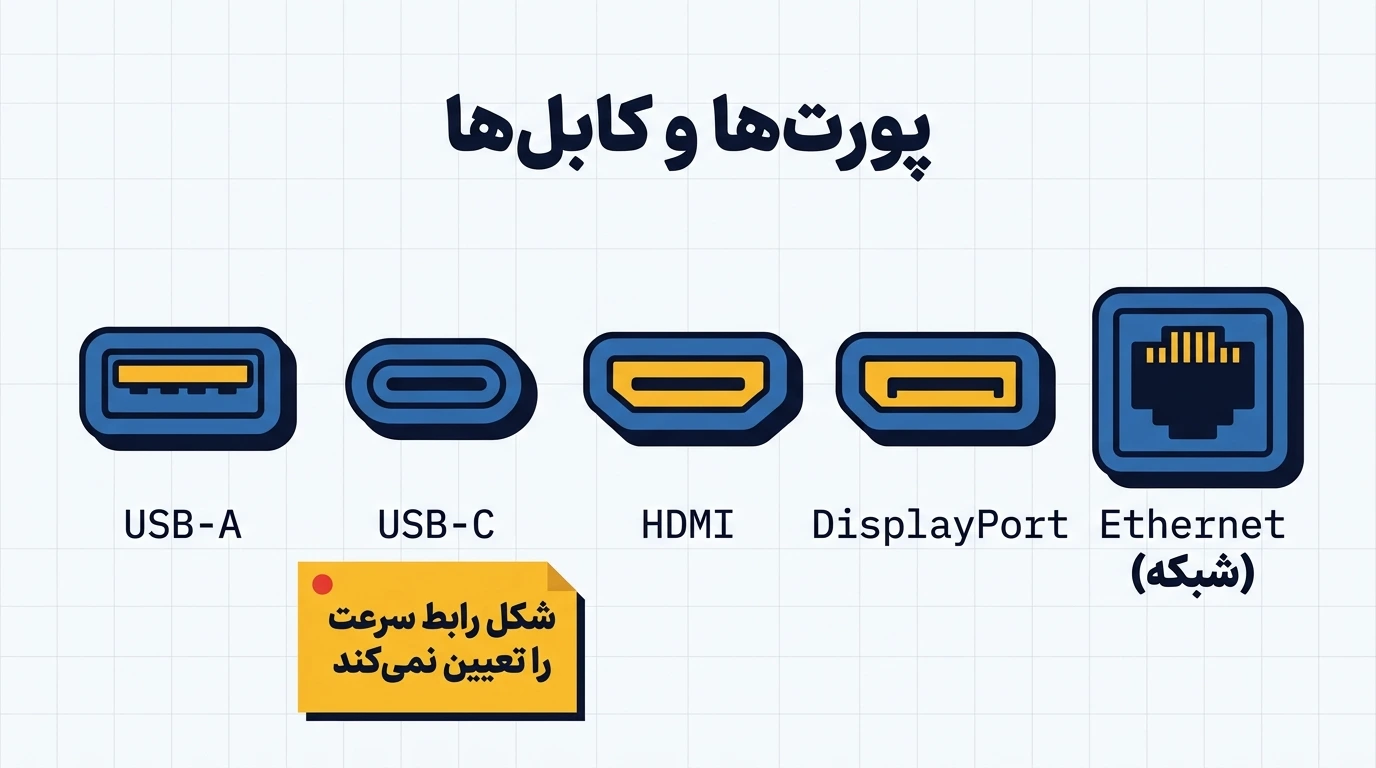
- USB: رایجترین پورت. نوع A (مستطیلی) و نوع C (کوچک و دوطرفه) دو شکل متفاوتند؛ شکل رابط سرعت را تعیین نمیکند. یک پورت USB-C میتواند کند یا سریع باشد و مشخصاتش را باید جداگانه بخوانید.
- HDMI و DisplayPort: برای نمایشگر؛ کابل و پورت هر دو باید سازگار باشند.
- شبکه (Ethernet): برای اتصال سیمی به مودم؛ معمولاً پایدارتر از وایفای است.
- صدا: ورودی میکروفون و خروجی بلندگو.
- وایفای و بلوتوث: در لپتاپها معمولاً داخلی است و در بعضی مادربردهای رومیزی هم هست، وگرنه کارت جدا لازم دارید.
لپتاپ یا کامپیوتر رومیزی؟
لپتاپ همه چیز را در یک بدنه جمع کرده؛ قابل حمل است اما ارتقایش محدودتر است و تعمیرش اغلب گرانتر. رومیزی برای قدرت یکسان معمولاً ارزانتر است، قطعاتش جدا تعویض میشوند و خنککاری بهتری دارد؛ اما جا میگیرد و جابهجا نمیشود. اگر همیشه سر میز کار میکنید و ارتقا برایتان مهم است، رومیزی منطقی است. اگر باید با خودتان ببرید، لپتاپ؛ فقط قبل از خرید بپرسید رم و SSD قابل تعویض است یا نه.
چطور سازگاری قطعات را چک کنیم؟
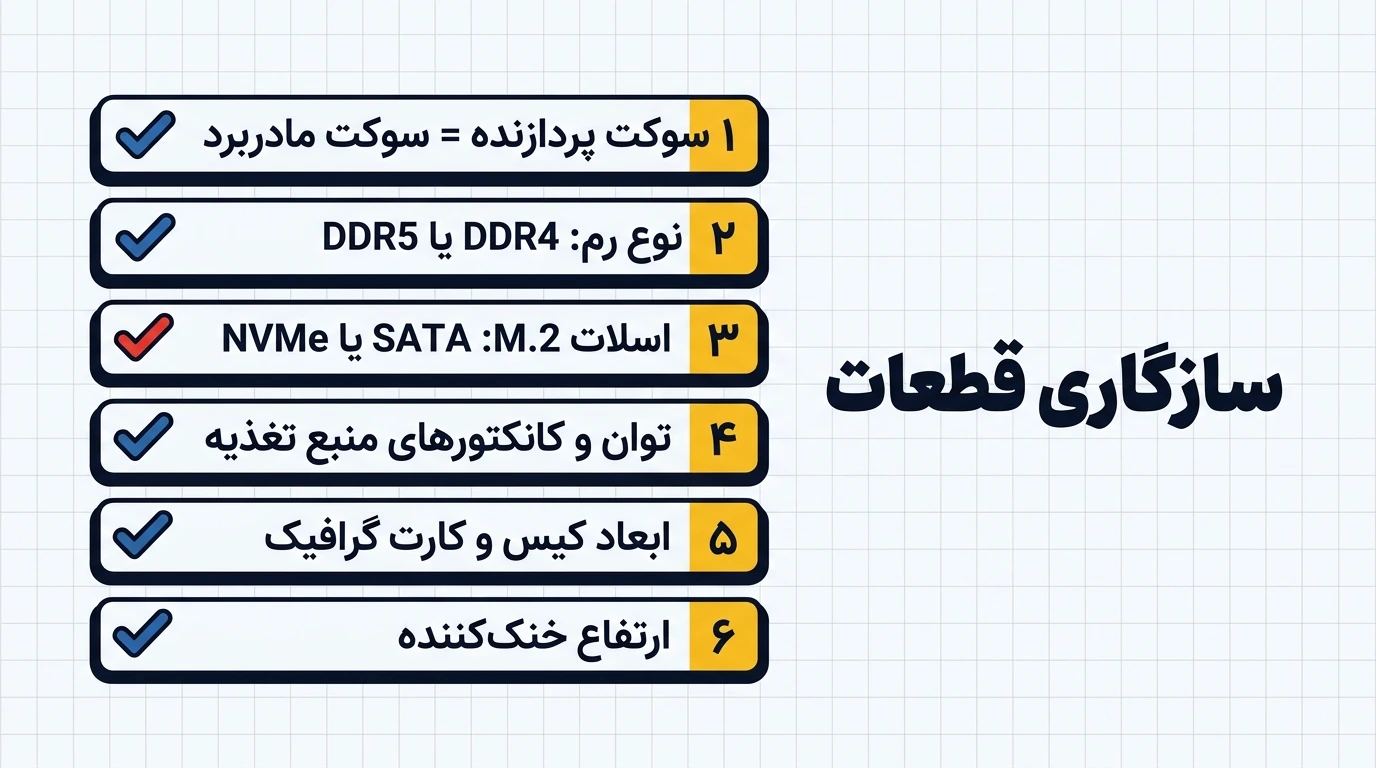
بیشتر مشکلهای خرید از نخواندن این چند چیز میآید:
- پردازنده و مادربرد: سوکت باید یکی باشد و مادربرد (بعضی وقتها با بهروزرسانی BIOS) آن مدل را پشتیبانی کند. لیست پشتیبانی را از سایت سازنده مادربرد بخوانید.
- رم و مادربرد: نوع رم (DDR4 یا DDR5) و حداکثر ظرفیت و سرعت.
- SSD و مادربرد: اسلات M.2 آیا SATA است یا NVMe یا هر دو؟
- منبع تغذیه: وات کافی و کانکتورهای لازم برای کارت گرافیک و مادربرد.
- کیس: ابعاد مادربرد و طول کارت گرافیک و ارتفاع خنککننده.
- خنککننده: سازگار با سوکت پردازنده و ارتفاع آن با کیس.
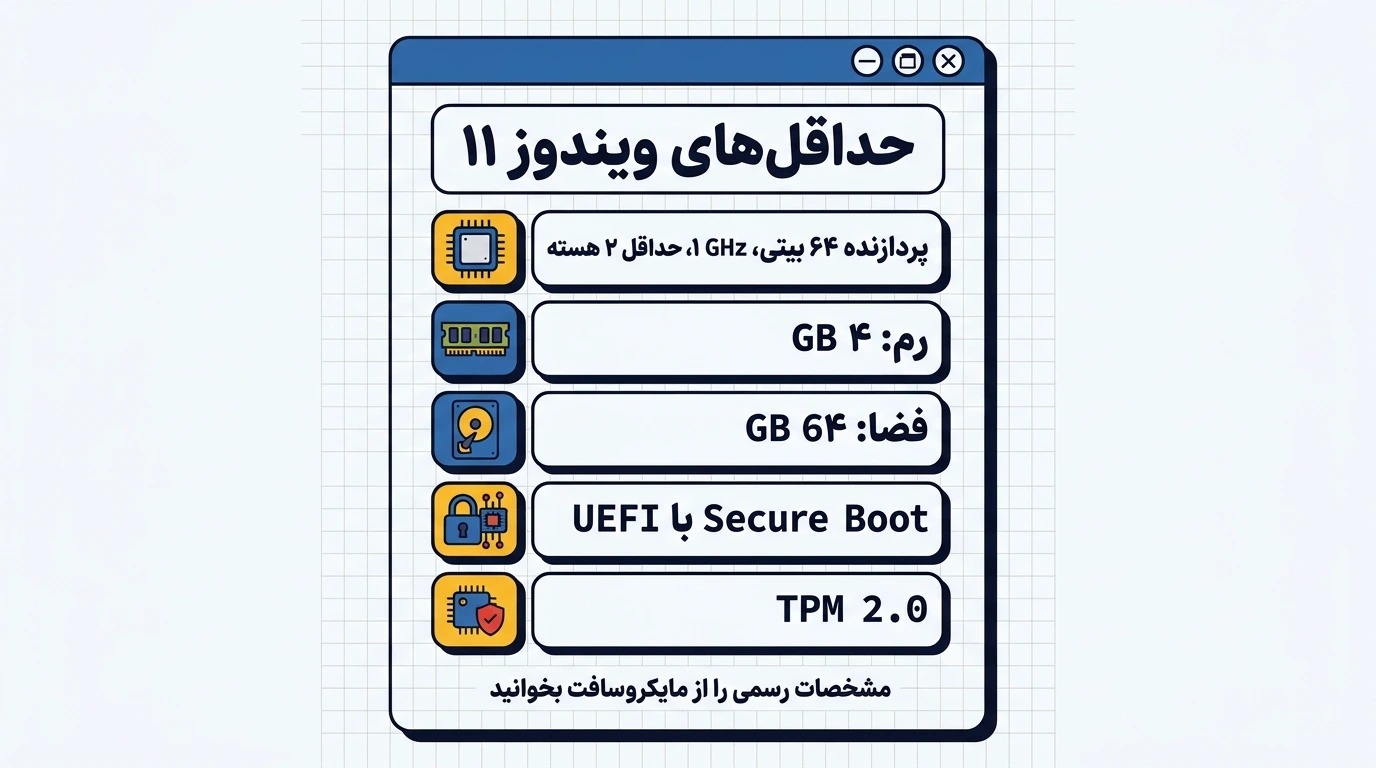
اگر میخواهید ویندوز ۱۱ نصب کنید: طبق مشخصات منتشرشده، حداقل لازم یک پردازنده ۶۴ بیتی با فرکانس ۱ گیگاهرتز یا بیشتر و حداقل دو هسته، چهار گیگابایت رم، ۶۴ گیگابایت فضای ذخیرهسازی، فرمویر UEFI با قابلیت Secure Boot و TPM نسخه ۲٫۰ است (منبع ثانویه؛ فهرست رسمی را از مایکروسافت بخوانید). پشتیبانی عادی ویندوز ۱۰ هم طبق اعلام مایکروسافت در ۱۴ اکتبر ۲۰۲۵ پایان یافته است؛ پس اگر کامپیوترتان قدیمی است، قبل از ارتقا با ابزار سنجش سازگاری مایکروسافت آن را بررسی کنید.
خرید و ارتقا: از کجا شروع کنیم؟
- اول هدفتان را بنویسید: کار اداری، بازی، طراحی، برنامهنویسی یا سرور. هدف تعیین میکند پولتان را کجا خرج کنید.
- ارتقای مؤثر: جایگزین کردن هارد با SSD و افزودن رم، در سیستمهای قدیمی معمولاً بیشترین بهبود را برای هزینه کم میدهد؛ البته اگر مادربردتان اجازه بدهد.
- قطعات دستدوم: بررسی دقیق، ضمانت کتبی و تست قبل از پرداخت لازم است. بهخصوص منبع تغذیه و حافظه ذخیرهسازی (که سلامتش را نمیشود با چشم دید) را دستدوم نخرید، مگر اینکه مطمئن باشید.
- گارانتی: از فروشنده معتبر بخرید و فاکتور و شماره سریال را نگه دارید.
- ولتاژ و برق: چند پریز مناسب و محافظ برق برای قطعات حساس لازم است. نوسان برق میتواند به منبع تغذیه آسیب بزند.
عیبیابی ساده: چند سؤال قبل از تعمیرکار
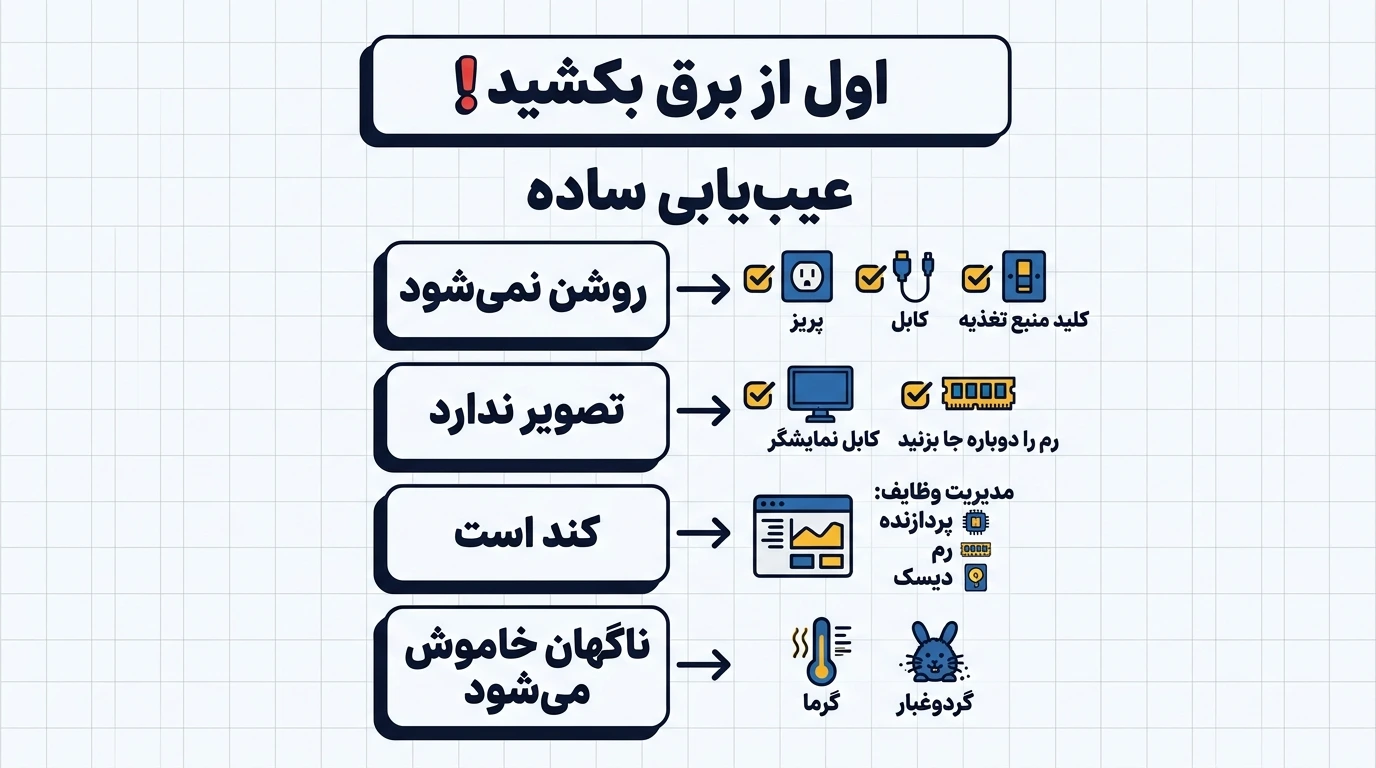
پیش از دست بردن در کامپیوتر آن را خاموش و از برق جدا کنید و قبل از لمس قطعات یک سطح فلزی را لمس کنید تا الکتریسیته ساکن تخلیه شود. اگر مطمئن نیستید، از متخصص کمک بگیرید.
- روشن نمیشود: پریز، کابل برق، کلید پشت منبع تغذیه و دکمه روشن را چک کنید. کابلهای داخلی هم ممکن است شل شده باشند.
- روشن میشود ولی تصویر ندارد: کابل و ورودی نمایشگر را چک کنید؛ به یاد داشته باشید کابل باید به کارت گرافیک وصل باشد (اگر دارید). بعد رم را بیرون بیاورید و دوباره محکم جا بزنید.
- کند است: در مدیریت وظایف ببینید کدام قطعه (پردازنده، رم یا دیسک) پر است. اگر دیسک همیشه پر است و هارد دارید، SSD راهحل خوبی است.
- ناگهان خاموش میشود: معمولاً گرما یا منبع تغذیه. دما و گردوغبار را بررسی کنید.
- صدای عجیب: صدای کلیک از هارد یا صدای زیاد فن را جدی بگیرید و قبل از خرابی از اطلاعات پشتیبان بگیرید.
اشتباههای رایج در خرید و استفاده
- خریدن قطعه فقط بر اساس قیمت یا تعداد هسته، بدون چک کردن سازگاری.
- نادیده گرفتن منبع تغذیه و خرید یک منبع بینامونشان.
- وصل کردن نمایشگر به مادربرد وقتی کارت گرافیک جدا دارید.
- فکر کردن به اینکه رم بیشتر همیشه سیستم را سریعتر میکند؛ اگر دیسک کند است، رم کمکی نمیکند.
- پشتیبان نگرفتن از اطلاعات.
- باز کردن کیس با دست خیس یا بدون بیرون کشیدن دوشاخه.
یادگیری سختافزار و مسیر شغلی
شناخت سختافزار پایه کار پشتیبانی فنی و شبکه است. اگر دنبال مسیر شغلی در IT هستید، مقاله «نقشه راه ورود به دنیای IT و کامپیوتر» (لینکش در همین بلاگ هست) مسیرها را کنار هم میگذارد. و اگر میخواهید این مفاهیم را رسمی یاد بگیرید، مهارت «مفاهیم فناوری اطلاعات» در ICDL جامع شامل مفاهیم پایه سختافزار، نرمافزار و شبکه است؛ مقالات مدرک ICDL چیست و چه کاربردی دارد؟ و ICDL درجه ۱ و ۲ چه شد؟ را بخوانید.
آموزش مفاهیم کامپیوتر در درچه با آراهوش
آموزشگاه فنی حرفهای آزاد آراهوش در درچه با مجوز رسمی سازمان آموزش فنی و حرفهای کشور فعالیت میکند و دورههایش همراه با گواهینامه رسمی فنی و حرفهای است؛ مدرک، مثل هر مرکز دیگری، بعد از قبولی در آزمون سازمان صادر میشود. میتوانید درباره آکادمی آراهوش بخوانید، دورههای آموزش کامپیوتر آراهوش را ببینید و برای رفتن به آموزشگاه آدرس آموزشگاه کامپیوتر آراهوش در اصفهان را باز کنید. مقالات دیگر ما در مقالات آموزشی آراهوش هستند.
- آدرس: اصفهان، درچه، خیابان آیتالله درچهای، قبل از کوچه ۶، آموزشگاه آراهوش
- تلفن: ۳۳۷۶۳۳۷۷
- موبایل: ۰۹۹۱۳۰۵۹۲۴۲
- تلگرام، اینستاگرام و ایتا: @arahoosh
برای اطلاع از سرفصل، زمان و هزینه دورهها با ما تماس بگیرید.
سؤالات متداول
فرق سختافزار و نرمافزار چیست؟ سختافزار قطعات فیزیکی است و نرمافزار برنامههایی که روی آنها اجرا میشوند. هر دو لازماند.
رم بیشتر بخرم یا SSD؟ اگر هنوز هارد معمولی دارید، SSD معمولاً تغییر محسوستری میدهد. اگر برنامههایتان رم کم میآورند، رم بیشتر کمک میکند. اول ببینید کدام قطعه گلوگاه است.
آیا رم DDR4 در مادربرد DDR5 جا میخورد؟ نه. محل شیار آنها فرق دارد و از نظر الکتریکی هم سازگار نیستند؛ مادربرد فقط یکی را پشتیبانی میکند.
M.2 همان NVMe است؟ نه. M.2 شکل اسلات و NVMe پروتکل ارتباطی است. یک اسلات M.2 ممکن است SATA یا NVMe یا هر دو را پشتیبانی کند.
کامپیوتر من ویندوز ۱۱ را میگیرد؟ با ابزار سنجش سازگاری مایکروسافت بررسی کنید؛ مشخصات منتشرشده شامل پردازنده ۶۴ بیتی، ۴ گیگابایت رم، ۶۴ گیگابایت فضا، UEFI با Secure Boot و TPM 2.0 است.
منبع تغذیه چند وات بخرم؟ مصرف قطعات را جمع بزنید و حاشیه بگذارید. برای بیشتر سیستمهای تککارتگرافیکی عددهای خیلی بالا لازم نیست. مهمتر از وات خالی، منبع معتبر با گارانتی است.
در درچه برای یادگیری مفاهیم کامپیوتر کجا بروم؟ آموزشگاه آراهوش در درچه دوره ICDL دارد که مفاهیم پایه فناوری اطلاعات یکی از مهارتهای آن است. از صفحه دورهها شروع کنید یا تماس بگیرید.
اگر کامپیوترم خراب شد خودم باز کنم؟ برای کارهای ساده مثل جا زدن مجدد رم یا گرفتن گردوغبار، با رعایت ایمنی میشود؛ اما اگر دلیل خرابی را نمیدانید یا ضمانت دارید، بهتر است به متخصص یا گارانتی مراجعه کنید.
جمعبندی
کامپیوتر از چند قطعه مشخص ساخته شده که هرکدام نقش روشنی دارند: پردازنده، رم، حافظه ذخیرهسازی، مادربرد، کارت گرافیک، منبع تغذیه و کیس. برای تصمیم درست، اول هدفتان را بدانید، بعد سازگاری قطعات را چک کنید و پول را جایی خرج کنید که واقعاً گلوگاه است، نه جایی که تبلیغ بیشتری دارد. اگر میخواهید مفاهیم کامپیوتر را در یک دوره رسمی و کاربردی یاد بگیرید، برای آموزش در درچه با آراهوش تماس بگیرید: ۳۳۷۶۳۳۷۷ یا ۰۹۹۱۳۰۵۹۲۴۲.
منابع
قیمتها را عمداً نیاوردهایم چون زود تغییر میکنند. چند منبع زیر ثانویهاند و مشخصات رسمی را باید از سازنده قطعه یا مایکروسافت بخوانید.
- Samsung Semiconductor: DDR5 و ناسازگاری با DDR4: تفاوت شیار و ناسازگاری الکتریکی.
- Corsair: آیا DDR5 با DDR4 سازگار است؟: مکان شیار و خطر آسیب.
- Tech Insider: NVMe در برابر SATA SSD: سرعت SATA III و NVMe و تفاوت M.2 با NVMe.
- Wikipedia: گواهی 80 PLUS و Seasonic: توضیح 80 PLUS: سطحها و آستانههای بازدهی.
- Guru3D: بررسی منبع تغذیه: نکتهای درباره نیاز بیشتر سیستمها به ۶۰۰ تا ۶۵۰ وات و بهترین بازدهی نزدیک ۵۰ درصد بار.
- Digitec: نیازمندیهای ویندوز ۱۱: خلاصه حداقل مشخصات (منبع ثانویه).